
브라우저는 아무 스타일도 주지 않은 body에 기본으로 8px 여백을 붙여요. 그래서 CSS를 처음 만지면 준 적 없는 여백이 생기고, 정작 준 margin은 안 먹히는 상황이 동시에 벌어집니다. 결론부터 말하면 여백이 안 먹히는 원인은 거의 셋 중 하나예요. 마진 겹침(margin collapse), 브라우저 기본 스타일, 그리고 width에 padding이 더해지는 박스 계산 방식. 이 셋만 구분할 줄 알면 !important를 남발하지 않고도 여백을 잡을 수 있어요. 아래에서는 증상 → 원인 → 코드 순서로 정리하고, AI 코딩 도구에게 여백 정리를 맡겼을 때 흔히 돌아오는 리셋 코드도 한 줄씩 뜯어볼게요.
- CSS 여백이 안 먹히는 이유는 대개 셋 중 하나
- margin과 padding, 표 하나로 끝내는 차이
- 마진 겹침, 여백이 사라진 게 아니라 합쳐진 것
- 겹침을 막는 5가지 방법 비교
- 안 준 여백이 생기는 3가지 범인
- width 100%에 padding을 주면 가로 스크롤이 생기는 이유
- AI가 뱉은 여백 정리 코드 한 줄씩 뜯어보기
- 개발자도구로 범인 요소 특정하는 순서
- 자주 묻는 질문
- 참고자료
CSS 여백이 안 먹히는 이유는 대개 셋 중 하나
📌 핵심 요약
- margin이 안 보이면 사라진 게 아니라 위아래 값이 하나로 합쳐진 것
- 안 준 여백은 body 8px, 이미지 하단 공백, 인라인 요소 사이 틈이 대부분
- padding을 줬는데 가로로 넘치면 box-sizing: border-box 한 줄로 해결
- 요소 사이 간격은 margin보다 flex·grid의 gap이 관리하기 쉬움
여백 문제는 종류가 많아 보이지만 실제로는 원인이 몇 개 안 돼요. 증상만 다르게 보일 뿐이죠.
첫째, 내가 준 여백이 안 보이는 경우. 이건 대부분 마진 겹침입니다. 위 요소의 margin-bottom과 아래 요소의 margin-top이 더해지지 않고 큰 값 하나만 남아요.
둘째, 주지도 않은 여백이 보이는 경우. 브라우저가 기본으로 넣는 스타일 때문입니다. body의 8px, h1~h6과 p의 위아래 margin, ul의 padding-left 같은 것들이요.
셋째, 여백을 줬더니 레이아웃이 깨지는 경우. width와 padding이 서로 더해지면서 요소가 부모보다 커진 상황이에요. 모바일에서 가로 스크롤이 생기는 대표 원인입니다.
이 셋을 구분하지 않고 값만 계속 바꾸면 시간이 두 배로 들어요. 그래서 아래 순서대로 하나씩 확인하는 게 훨씬 빠릅니다.
margin과 padding, 표 하나로 끝내는 차이

둘 다 여백이지만 기준선이 달라요. margin은 테두리 바깥, padding은 테두리 안쪽입니다. 이 한 줄 차이가 배경색, 클릭 영역, 겹침 여부를 전부 갈라놓아요.
| 비교 항목 | margin (바깥 여백) | padding (안쪽 여백) |
|---|---|---|
| 위치 | 테두리 바깥 | 테두리 안쪽 |
| 배경색 적용 | 안 됨(항상 투명) | 됨(배경이 늘어남) |
| 클릭 영역 | 포함 안 됨 | 포함됨(버튼 터치 영역) |
| 겹침 발생 | 상하 방향에서 발생 | 없음(항상 그대로) |
| 음수 값 | 가능(-10px 등) | 불가능 |
| 주 용도 | 요소와 요소 사이 간격 | 박스와 글자 사이 숨통 |
단축 속성은 값 개수로 방향이 정해져요. 1개는 상하좌우 전체, 2개는 상하 좌우, 3개는 위 좌우 아래, 4개는 시계 방향으로 위 오른쪽 아래 왼쪽입니다. padding: 16px 20px이면 위아래 16px, 좌우 20px이 되는 거죠.
모바일에서 터치가 잘 안 눌린다는 말이 나오면 버튼에 margin을 준 경우가 많아요. 손가락이 닿는 영역을 키우려면 padding을 써야 합니다. 반대로 카드끼리 벌리고 싶은데 padding을 주면 배경만 부풀어요.
마진 겹침, 여백이 사라진 게 아니라 합쳐진 것
가장 많이 헤매는 지점이에요. 위 문단에 margin-bottom: 40px, 아래 문단에 margin-top: 30px을 주면 간격이 70px이 될 것 같지만 실제로는 40px입니다. 둘 중 큰 값 하나만 남고 작은 값은 흡수돼요. 이걸 마진 겹침(margin collapsing)이라고 부릅니다.
겹침이 일어나는 경우는 크게 둘이에요.
인접 형제 사이: 위아래로 나란한 두 블록 요소의 margin-bottom과 margin-top이 합쳐집니다. 값이 같으면 그냥 그 값 하나만 적용돼요.
부모와 첫 자식(또는 마지막 자식) 사이: 부모에 padding도 border도 없으면 자식의 margin-top이 부모를 뚫고 밖으로 빠져나갑니다. 카드 안쪽에 제목을 넣었는데 카드 자체가 아래로 밀려 내려간다면 이 경우예요.
⚠️ 주의사항
겹침은 세로 방향에서만 일어나요. 좌우 margin은 언제나 정직하게 더해집니다. 그리고 float나 absolute로 띄운 요소, flex·grid 자식은 겹침 대상이 아니에요. 그래서 flex로 감싸는 순간 문제가 사라지는 경험을 하게 됩니다.
겹침은 버그가 아니라 규칙이에요. 문서를 위에서 아래로 읽는 글 중심 레이아웃에서 문단 간격이 두 배로 벌어지지 않게 하려고 만든 동작입니다. 그래서 없애기보다 겹치지 않는 구조로 바꾸는 쪽이 보통 더 깔끔해요.
겹침을 막는 5가지 방법 비교
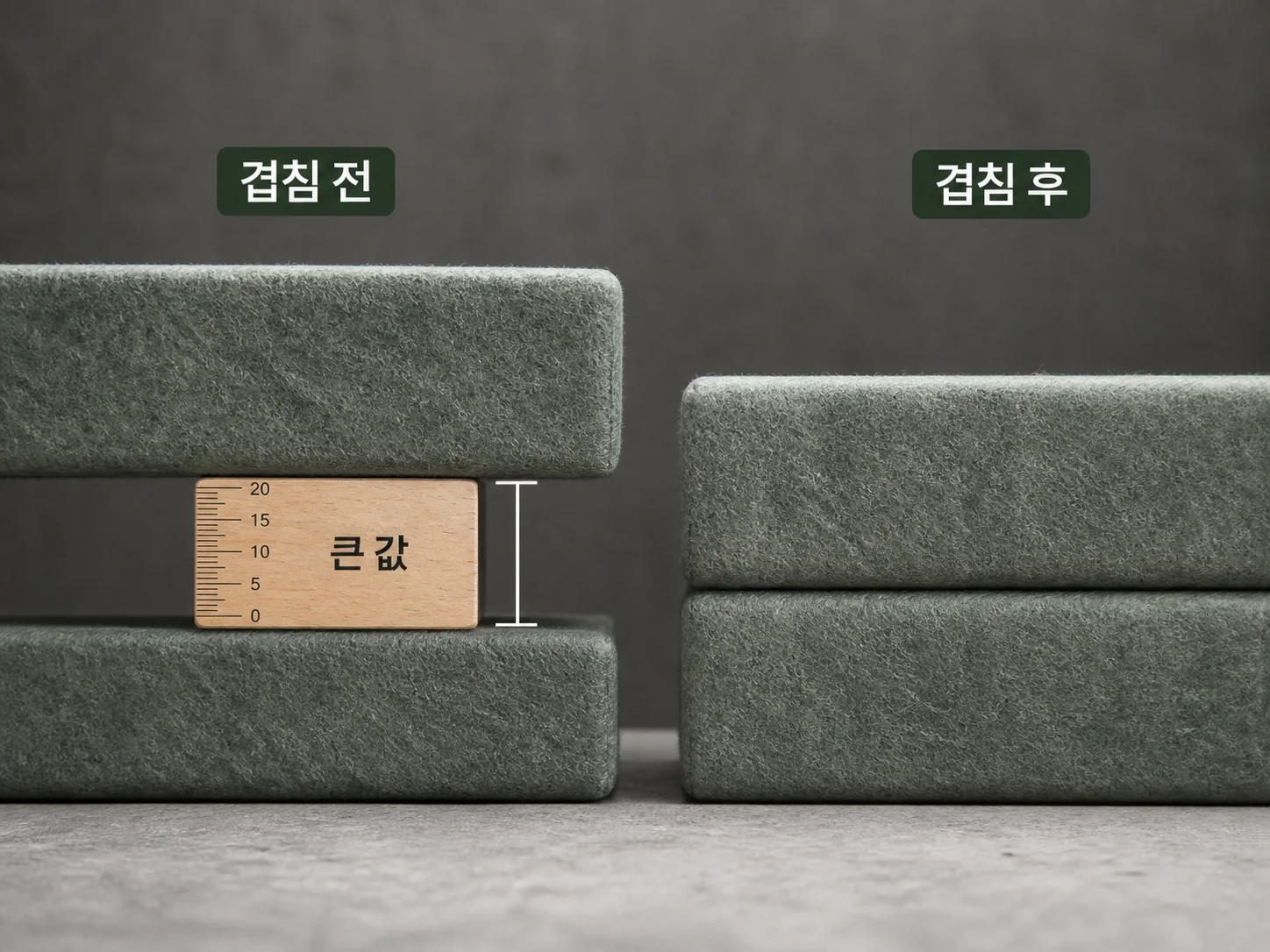
검색하면 overflow: hidden이 제일 많이 나오지만, 상황에 따라 부작용이 다릅니다. 아래 표에서 지금 상황에 맞는 걸 고르세요.
| 방법 | 부모에 넣는 코드 | 부작용 | 이럴 때 추천 |
|---|---|---|---|
| padding 주기 | padding-top: 1px 이상 | 의도치 않은 1px 간격 | 어차피 안쪽 여백이 필요한 카드 |
| border 주기 | border-top: 1px solid | 선이 눈에 보임 | 테두리 디자인이 원래 있을 때 |
| overflow | overflow: hidden | 그림자·툴팁·드롭다운이 잘림 | 밖으로 나갈 요소가 없는 단순 박스 |
| flow-root | display: flow-root | 거의 없음 | 겹침만 딱 끊고 싶을 때 가장 무난 |
| flex + gap | display: flex; flex-direction: column; gap: 16px | 자식 정렬 방식이 바뀜 | 여러 요소를 일정 간격으로 쌓을 때 |
초보라면 flex + gap부터 익히길 권합니다. 자식마다 margin-bottom을 주고 마지막 요소만 :last-child { margin-bottom: 0 }으로 지우는 패턴을 아예 안 써도 되거든요. gap은 요소 사이에만 들어가고 바깥쪽엔 안 생기니까요.
/* 예전 방식 */
.card { margin-bottom: 16px; }
.card:last-child { margin-bottom: 0; }
/ 지금 방식 / .list { display: flex; flex-direction: column; gap: 16px; }
안 준 여백이 생기는 3가지 범인
스타일시트를 아무리 뒤져도 그 여백이 없다면, 코드가 아니라 브라우저가 만든 것일 가능성이 높아요.
1) body 기본 여백 8px — HTML 표준 렌더링 규칙에 따라 body에는 사방 8px margin이 기본으로 붙습니다. 배경색을 깔았을 때 가장자리에 흰 테두리처럼 남는 그 여백이에요. body { margin: 0; } 한 줄이면 사라집니다.
2) 이미지 아래 4~5px 공백 — img는 인라인 요소라 글자처럼 취급돼요. 그래서 알파벳 g나 y의 꼬리가 내려갈 자리(베이스라인 아래 공간)만큼 밑에 틈이 남습니다. img { display: block; } 또는 vertical-align: middle로 해결해요.
3) inline-block 요소 사이의 정체불명 간격 — HTML에서 태그 사이의 줄바꿈과 들여쓰기가 공백 문자 하나로 렌더링되기 때문입니다. 버튼 두 개를 나란히 놨는데 4px쯤 벌어져 있다면 이 경우예요. 해결책은 부모를 flex로 바꾸는 것이 가장 깔끔합니다.
💡 꼭 알아두세요
워드프레스처럼 테마 CSS가 이미 깔린 환경에서는 범인이 하나 더 있어요. 테마나 플러그인이 넣은 스타일입니다. 이땐 브라우저 기본값을 의심하기 전에 개발자도구에서 어떤 파일의 몇 번째 줄이 그 값을 주고 있는지부터 확인하세요.
width 100%에 padding을 주면 가로 스크롤이 생기는 이유
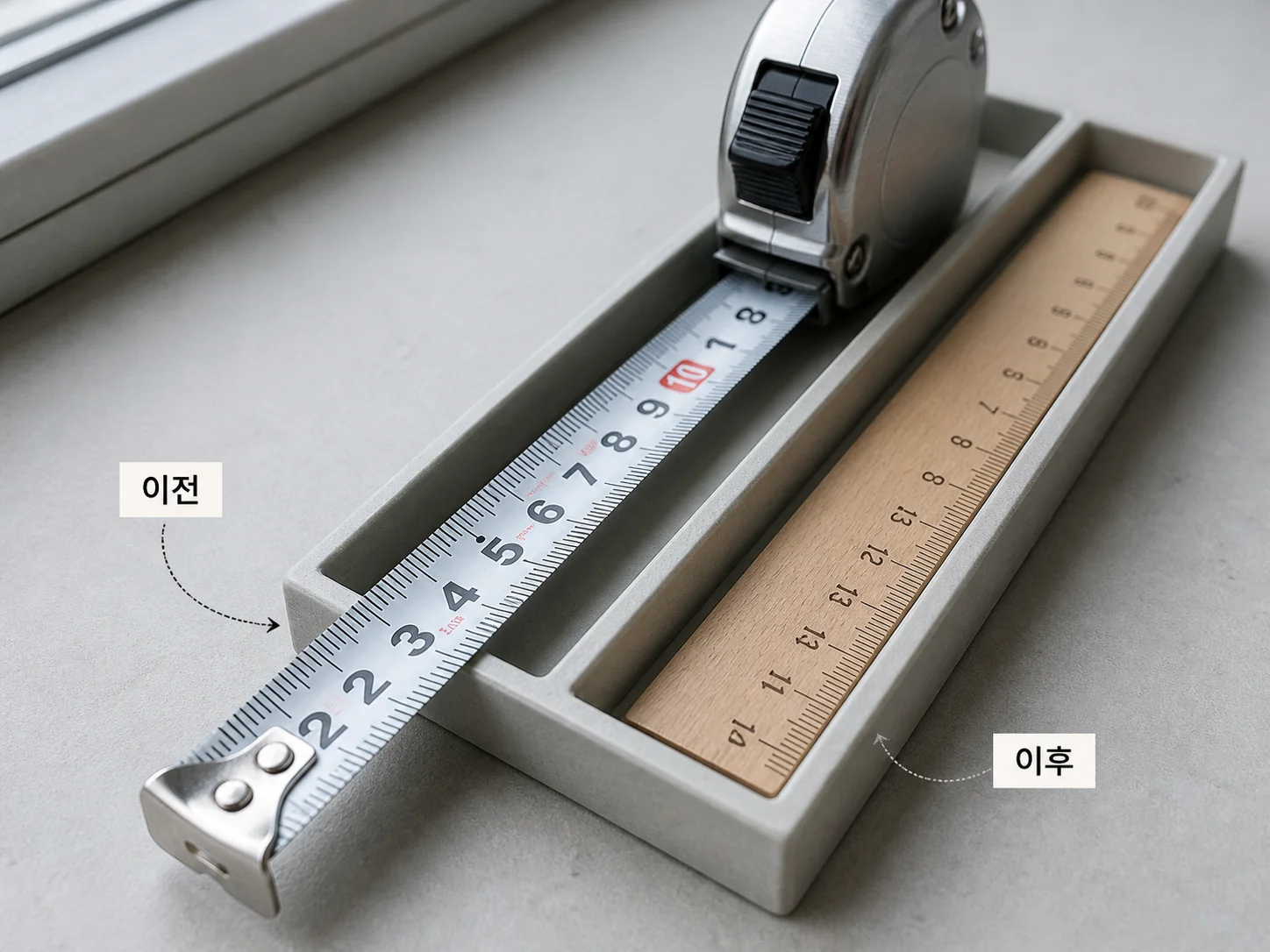
기본 계산 방식(content-box)에서 width는 내용 영역의 너비만 뜻해요. 즉 화면에 실제로 차지하는 폭은 이렇게 계산됩니다.
실제 폭 = width + padding 좌우 + border 좌우
/ 320px 화면에서 / .box { width: 100%; padding: 0 20px; } → 320 + 40 = 360px  / 40px만큼 화면 밖으로 넘침 /
모바일에서 좌우로 스크롤이 되는 원인 1순위가 바로 이겁니다. 해결은 계산 기준을 테두리 기준으로 바꾸는 것이에요.
, ::before, *::after { box-sizing: border-box; }이 한 줄을 넣으면 width에 padding과 border가 포함되어, 100%는 진짜 100%가 됩니다. 요즘 거의 모든 CSS 프레임워크가 기본으로 이 선언을 깔고 시작해요. 새 프로젝트라면 스타일시트 맨 위에 그냥 넣어두는 편이 편합니다.
여백 단위도 같이 정리해두면 좋아요. 화면 크기에 따라 같이 줄어야 하는 여백은 rem, 글자 크기에 비례해야 하는 여백(버튼 안쪽 padding 등)은 em, 1px 선이나 아이콘 정렬처럼 절대 안 변해야 하는 값은 px가 무난합니다.
AI가 뱉은 여백 정리 코드 한 줄씩 뜯어보기
Claude Code 같은 도구에 여백을 정리해달라고 하면 대체로 아래와 비슷한 코드가 돌아와요. 그대로 붙이기 전에 각 줄이 뭘 하는지 알고 있어야 나중에 안 무너집니다.
*, *::before, *::after { box-sizing: border-box; }
body { margin: 0; }
img, video { display: block; max-width: 100%; }
h1, h2, h3, p, ul, ol { margin-block: 0; }
.stack > * + * { margin-block-start: var(--space-4); }box-sizing 전역 선언
가상 요소까지 포함해 계산 기준을 통일해요. 넣어서 손해 볼 일이 거의 없는 줄입니다.
body margin 0
기본 8px를 없앱니다. 대신 안쪽 컨테이너에 좌우 padding을 따로 줘야 글자가 화면 끝에 붙지 않아요.
img display block
이미지 하단 공백을 없애고, max-width로 부모를 넘지 않게 막아요. 이 두 줄이 반응형 붕괴를 크게 줄입니다.
제목·문단 상하 margin 제거
겹침의 원인을 아예 없애는 대신, 간격 책임을 레이아웃 쪽으로 옮기는 선택이에요. 이 줄만 넣고 5번을 빼면 글이 다 붙어버립니다.
인접 형제 선택자로 간격 부여
첫 번째 자식을 뺀 나머지에만 위쪽 간격을 줍니다. 마지막 요소 margin을 따로 지울 필요가 없어요.
여기서 꼭 걸러야 할 게 하나 있어요. AI가 * { margin: 0; padding: 0; }를 제안하는 경우가 있는데, 이건 모든 요소를 건드립니다. ul의 들여쓰기, 폼 요소의 기본 여백까지 전부 날아가서 나중에 하나씩 되살려야 해요. 초보 단계에서는 위처럼 필요한 태그만 지정해 초기화하는 편이 안전합니다.
간격 값을 CSS 변수로 묶어두면 유지보수가 훨씬 쉬워져요. 4의 배수나 8의 배수로 단계를 정해두고 그 값만 쓰는 방식입니다.
:root {
  --space-2: 8px;
  --space-4: 16px;
  --space-6: 24px;
  --space-8: 40px;
}
이렇게 해두면 나중에 여백을 전체적으로 조금 넓히고 싶을 때 변수 값만 바꾸면 됩니다. AI에게 수정을 요청할 때도 정해둔 변수 안에서만 값을 쓰라고 조건을 걸면 결과가 훨씬 일관돼요.
개발자도구로 범인 요소 특정하는 순서

여백 문제는 추측으로 풀면 오래 걸려요. 브라우저 개발자도구(F12 또는 우클릭 후 검사)를 열고 아래 순서대로 확인하면 대부분 1~2분 안에 원인이 잡힙니다.
문제 영역 위에 마우스를 올려 하이라이트 색 확인
주황색으로 칠해지면 margin, 초록색이면 padding입니다. 색만 봐도 어느 속성인지 바로 갈립니다.
박스 모델 도식에서 숫자 읽기
스타일 패널 아래쪽 사각형 도식에 margin·border·padding·content 값이 픽셀로 표시돼요. 여기 찍힌 숫자가 곧 범인의 몸무게입니다.
그 값을 준 파일과 줄 번호 확인
스타일 목록 오른쪽에 출처가 뜹니다. user agent stylesheet라고 적혀 있으면 브라우저 기본값, 테마 파일명이면 테마가 범인이에요.
체크박스로 껐다 켜보며 확정
속성 왼쪽 체크박스를 끄면 화면이 바로 바뀝니다. 여백이 사라지면 그 줄이 맞아요. 확정한 뒤에 코드를 고치면 헛수고가 없습니다.
📋 여백 점검 체크리스트
✓ body margin 0을 넣고 대신 컨테이너에 좌우 padding을 줬는가
✓ 이미지에 display: block과 max-width: 100%가 있는가
✓ 반복되는 목록 간격을 gap으로 바꿨는가
✓ 간격 값이 4·8의 배수 몇 단계 안에서만 쓰이고 있는가
✓ 여백을 잡으려고 !important를 쓴 곳이 남아 있지 않은가
자주 묻는 질문
margin: 0을 줬는데 여백이 그대로예요
그 여백을 만드는 요소가 다른 요소일 가능성이 큽니다. 개발자도구에서 하이라이트 색이 주황(margin)인지 초록(padding)인지 먼저 확인하세요. 부모의 padding이 원인이면 자식의 margin을 아무리 0으로 만들어도 안 없어집니다.
margin: auto로 가운데 정렬이 안 되는 이유는요?
width가 지정되지 않았기 때문인 경우가 대부분이에요. 블록 요소는 기본이 width 100%라 남는 공간이 없어서 auto가 나눌 여백 자체가 없습니다. width: 800px이나 max-width: 800px을 준 다음 margin: 0 auto를 쓰세요. 세로 방향 가운데 정렬은 auto로 안 되니 flex를 쓰면 됩니다.
reset CSS와 normalize CSS 중 뭘 써야 하나요?
디자인을 처음부터 직접 잡을 거면 reset, 기존 브라우저 스타일을 살리면서 차이만 맞출 거면 normalize가 맞습니다. 다만 워드프레스 테마처럼 이미 CSS가 깔린 환경에 리셋을 통째로 얹으면 테마 스타일과 충돌할 수 있어요. 이럴 땐 앞에서 본 것처럼 필요한 몇 줄만 골라 넣는 게 안전합니다.
요소 사이 간격은 margin과 gap 중 뭐가 나은가요?
부모가 flex나 grid라면 gap이 낫습니다. 겹침이 일어나지 않고, 바깥쪽에 불필요한 여백이 생기지 않으며, 마지막 요소 예외 처리도 필요 없어요. 단 부모가 일반 블록이면 gap이 동작하지 않으니 그땐 margin을 씁니다.
여백 때문에 !important를 계속 쓰게 되는데 괜찮을까요?
권하지 않습니다. 나중에 그 값을 덮어쓰려면 또 !important가 필요해져서 눈덩이처럼 불어나요. 대신 선택자를 한 단계 더 구체적으로 쓰거나(예: .content .card), 해당 요소에 전용 클래스를 하나 붙여 그 클래스에서 여백을 관리하는 쪽이 오래 갑니다.
참고자료
- MDN 박스 모델 문서 — margin·padding·border 계산과 마진 겹침 규칙을 한국어로 정리한 공식 학습 자료
- W3C CSS 박스 모델 명세 — 마진 겹침이 언제 일어나는지 원문 규칙으로 확인할 수 있는 표준 문서
- WHATWG HTML 렌더링 규칙 — body의 8px 여백처럼 브라우저 기본 스타일의 근거가 실린 명세
- Chrome 개발자도구 CSS 문서 — 박스 모델 도식 읽는 법과 스타일 출처 확인 절차 안내
여백이 말을 안 듣는 상황은 대부분 셋 중 하나였어요. 위아래 margin이 합쳐지는 겹침, 브라우저가 몰래 넣어둔 기본값, 그리고 width에 padding이 더해지는 계산 방식. 이 셋을 구분하는 순간, 값을 무작정 바꾸며 새로고침하던 시간이 확 줄어듭니다. 새 프로젝트를 시작한다면 box-sizing 전역 선언, body margin 0, 이미지 display block 세 줄을 먼저 깔고, 반복되는 목록 간격은 gap으로 잡는 순서를 권합니다. 여기에 간격 값을 CSS 변수 몇 단계로 묶어두면 나중에 AI에게 수정을 맡길 때도 결과가 흔들리지 않아요. 다음에 정체불명의 공백을 만나면 코드를 뒤지기 전에 개발자도구부터 열어보세요. 색깔 하나로 범인이 갈립니다.
