
워드프레스 공식 디렉토리에는 1만 개가 넘는 무료 테마가 올라와 있어요. 선택지가 이렇게 많다 보니 데모 사이트만 구경하다 하루가 지나가는 일도 흔하죠. 애드센스 승인을 목표로 블로그를 시작한다면 답은 생각보다 단순해요. 화려한 데모 테마보다 GeneratePress·Kadence처럼 가벼운 무료 테마로 모바일 속도와 가독성부터 잡고, 설정 메뉴에 없는 부분은 Claude Code로 CSS 몇 줄씩 보완하는 쪽이 가장 덜 헤매요. 아래에서 인기 무료 테마 5종을 속도·모바일·편집 난이도로 나란히 놓고, 설치하다 막히는 지점과 CSS로 빈틈을 메우는 순서까지 차례로 정리했어요.
목차
애드센스 준비용 테마, 가벼운 테마가 먼저인 이유
📌 핵심 요약
애드센스를 준비하는 초보라면 GeneratePress·Kadence 같은 가벼운 무료 테마로 모바일 속도부터 잡고, 아쉬운 디자인은 CSS 몇 줄로 보완하는 쪽이 가장 덜 헤매는 선택이에요.
테마를 고를 때 제일 먼저 보는 건 보통 데모 사이트예요. 큰 이미지 슬라이더가 돌고 섹션마다 움직임이 들어간 데모를 보면 “이거다” 싶어지죠. 그런데 블로그 수익화가 목표라면 보는 기준이 조금 달라져야 해요.
애드센스 심사에서 테마 이름을 따로 따지지는 않아요. 구글이 보는 건 콘텐츠가 쓸모 있는지, 사이트 안에서 길 찾기가 쉬운지, 정책을 지키는지예요. 대신 테마는 이 조건을 간접적으로 흔들어요. 휴대폰에서 메뉴가 안 열리거나, 글자가 너무 작거나, 첫 화면이 5초 넘게 비어 있으면 방문자는 금방 나가거든요.
그래서 비전공자가 테마를 볼 때는 딱 3가지 질문이면 충분해요.
- 속도: 플러그인 없이 설치했을 때 모바일 PageSpeed 점수가 어느 정도 나오나?
- 모바일 화면: 햄버거 메뉴, 본문 글자 크기, 사이드바 위치가 휴대폰에서 자연스러운가?
- 커스터마이징 난이도: 로고·색상·글꼴을 코드 없이 바꿀 수 있나, 막히면 어디를 고쳐야 하나?
화려한 테마가 나쁘다는 뜻은 아니에요. 다만 데모를 통째로 가져오면 페이지 빌더와 부가 플러그인이 여러 개 따라 들어오고, 초보는 무엇이 사이트를 느리게 만드는지 찾아내기 어려워요. 처음엔 가볍게 시작해서 필요한 것만 더하는 순서가 나중에 되돌리기도 훨씬 쉬워요.
안전한 무료 테마 고르는 4가지 기준
무료 테마는 어디서 받느냐가 절반이에요. 워드프레스 공식 테마 디렉토리에 올라온 테마는 등록 전에 검토 과정을 거치고, 업데이트 이력과 사용자 평가를 누구나 볼 수 있어요. 반대로 유료 테마를 무료로 나눠 준다는 개인 배포 파일은 코드에 광고 스크립트나 수상한 링크가 섞여 있는 사례가 꾸준히 보고돼요. 애드센스를 준비하는 사이트라면 더더욱 피해야 해요.
디렉토리에서 테마 상세 페이지를 열면 버전, 최근 업데이트일, 활성 설치 수, 평점이 한눈에 보여요. 이 정보만 봐도 거를 테마는 대부분 걸러져요.
📋 점검 체크리스트
✓ 활성 설치 수가 1만 이상인지 (문제 생겼을 때 검색으로 답 찾기 쉬움)
✓ 별점보다 최근 낮은 점수 리뷰에 어떤 불만이 적혔는지
✓ 지금 쓰는 워드프레스·PHP 버전과 호환된다고 적혀 있는지
✓ 공식 디렉토리나 테마 개발사 공식 홈페이지에서 받는지
숫자는 절대 기준이 아니라 가늠자예요. 새로 나온 좋은 테마는 설치 수가 적을 수 있거든요. 그래도 첫 사이트라면 많이 쓰는 테마가 유리해요. “테마 이름 + 사이드바 숨기기”처럼 검색했을 때 한국어 글이 나오느냐가 초보에겐 생각보다 큰 차이예요.
하나 더 헷갈리는 지점이 있어요. WordPress.com(가입형)과 WordPress.org(설치형)는 서로 달라요. 이 글은 호스팅에 직접 설치하는 설치형 기준이에요. 가입형은 요금제에 따라 외부 테마 업로드나 플러그인 설치가 제한될 수 있으니, 가입형이라면 요금제 안내부터 확인해 보세요.
무료 테마 5종 비교: 속도·모바일·편집 난이도
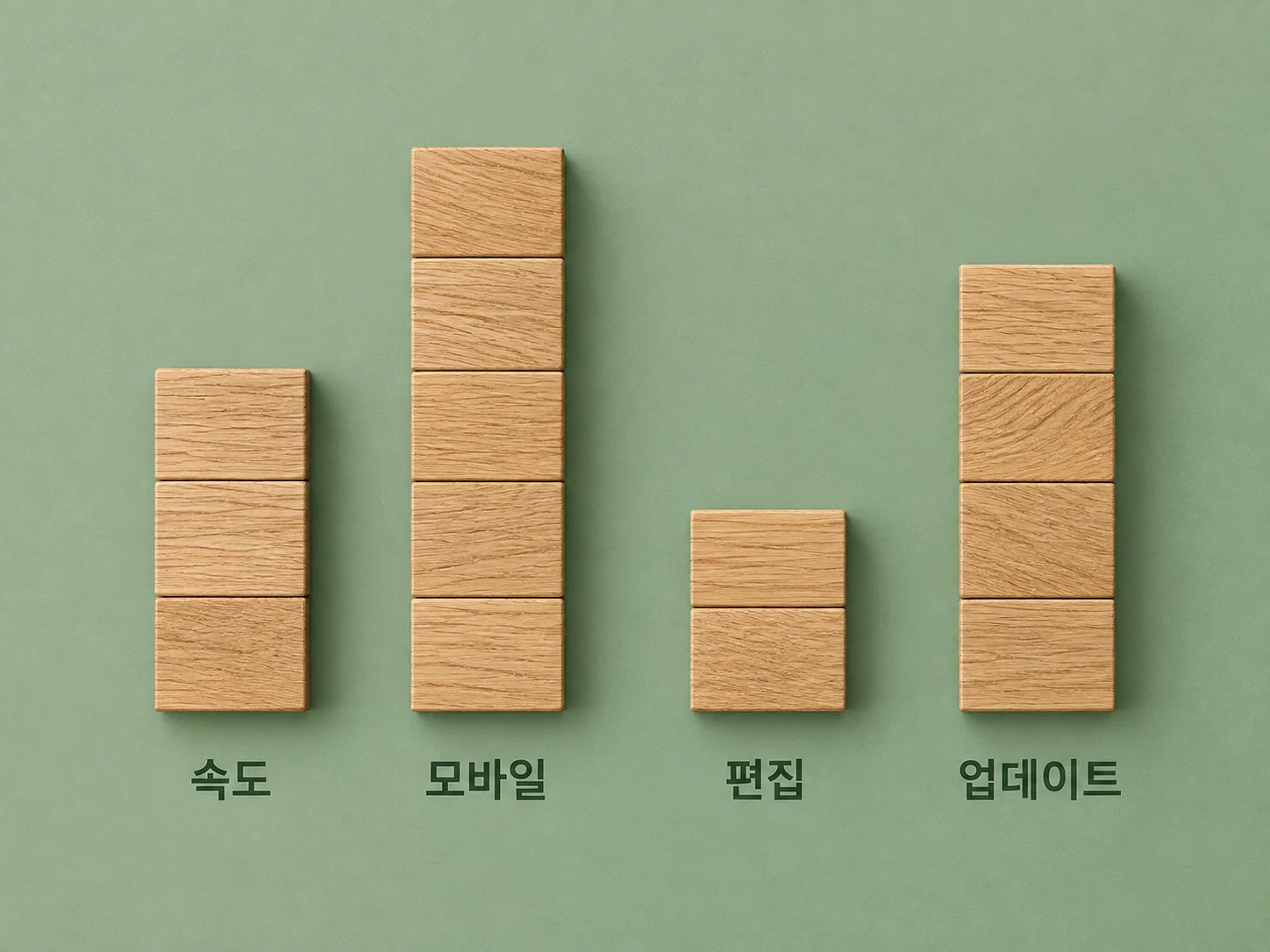
공식 디렉토리에서 설치 수가 많고 블로그에 자주 쓰이는 무료 테마 5종을 같은 기준으로 나란히 놓으면 아래처럼 정리돼요. 속도는 아무것도 더하지 않은 기본 상태의 경향이고, 실제 점수는 호스팅·이미지·플러그인에 따라 크게 달라져요.
| 테마 | 기본 속도 | 편집 난이도 | 잘 맞는 경우 |
|---|---|---|---|
| GeneratePress | 매우 가벼움 | 무료 옵션이 적어 CSS가 필요할 때 많음 | 글 중심 수익형 블로그 |
| Kadence | 가벼운 편 | 쉬움, 무료 헤더·푸터 빌더와 모바일 헤더 설정 | 코드 없이 꾸미고 싶은 초보 |
| Astra | 가벼운 편 (템플릿을 가져오면 무거워짐) | 쉬움, 스타터 템플릿이 풍부 | 회사 홈페이지·원페이지 랜딩 |
| Blocksy | 보통~가벼운 편 | 보통, 블록 에디터와 궁합이 좋음 | 디자인을 살린 개인 블로그·포트폴리오 |
| 기본 테마 (Twenty 시리즈) | 가벼움 | 사이트 편집기 개념이 낯설어 초반에 헷갈림 | 블록 방식 편집을 익히고 싶은 사람 |
5종 모두 반응형이라 휴대폰에서 기본 모양은 무난해요. 실제 선택은 “내가 코드를 얼마나 만질 각오가 있나”에서 갈려요. GeneratePress는 무료 버전에서 바꿀 수 있는 항목이 적어요. 글 목록 모양이나 특정 페이지에만 다른 헤더를 넣는 기능은 프리미엄 버전 몫이에요. 대신 기본 상태가 워낙 단순해서 속도 점수가 흔들릴 여지가 적어요.
Kadence는 무료로도 헤더 요소를 끌어다 놓는 방식으로 편집할 수 있고, PC와 모바일 헤더를 따로 설정할 수 있어요. 로고·메뉴·검색 아이콘 위치를 코드 없이 바꾸고 싶다면 가장 덜 막히는 편이에요.
Astra에서 자주 생기는 일은 스타터 템플릿이에요. 데모를 그대로 가져오면 페이지 빌더와 부가 플러그인이 함께 설치되는데, 글만 쓸 블로그라면 필요 없는 것들이 섞이기 쉬워요. 템플릿을 썼다면 가져온 직후 플러그인 목록부터 열어 안 쓰는 걸 비활성화하세요.
용도별로 짧게 정리하면 이래요. 애드센스용 글 중심 블로그는 GeneratePress나 Kadence, 회사 소개나 원페이지는 Astra, 포트폴리오는 Blocksy나 Kadence가 무난해요. 쇼핑몰은 테마 상세 페이지에 WooCommerce 호환이 명시된 테마부터 추리는 게 안전해요.
설치부터 적용까지, 초보가 자주 막히는 지점
공식 디렉토리 테마는 관리자 화면에서 검색해 바로 설치하는 방법이 가장 안전해요. ZIP 파일 업로드나 FTP는 디렉토리에 없는 테마를 개발사 홈페이지에서 받았을 때만 필요해요.
새 테마 추가에서 검색 후 설치
외모 → 테마 → 새 테마 추가로 가서 이름을 검색하고 설치를 눌러요. 이 단계에선 설치만 되고 사이트 모양은 아직 그대로예요.
활성화 전에 실시간 미리보기
기존 글 화면, 메뉴, 모바일 너비를 먼저 둘러봐요. 미리보기 화면 아래쪽 기기 아이콘으로 휴대폰 너비를 볼 수 있어요.
활성화 후 메뉴·위젯 다시 연결
글과 페이지는 그대로지만 메뉴 위치와 사이드바 위젯 배치는 흐트러지는 경우가 많아요. 클래식 테마는 외모 → 메뉴, 블록 테마는 사이트 편집기의 내비게이션에서 다시 지정해요.
로고·사이트 아이콘·기본 색상 설정
사이트 아이콘(파비콘)은 512×512px 이상 정사각형 이미지가 권장돼요. 색상은 본문 글자·링크·버튼 3가지만 먼저 정해도 충분해요.
필수 플러그인은 역할별로 하나씩
SEO(Rank Math나 Yoast SEO 중 하나), 캐시(호스팅 서버 환경에 맞는 것 하나), 백업(UpdraftPlus 등)부터 설치해요. 같은 역할을 두 개 깔면 충돌이 생기기 쉬워요.
ZIP 파일로 올릴 때 가장 흔한 오류는 업로드 파일이 upload_max_filesize를 초과했다는 메시지예요. 서버가 허용하는 업로드 용량보다 파일이 크다는 뜻이라, 호스팅 설정에서 PHP 업로드 용량을 늘리거나 FTP로 wp-content/themes 폴더에 압축을 푼 폴더를 올리면 돼요.
또 하나, 개발사에서 받은 ZIP에는 설명서와 테마 파일이 함께 들어 있는 경우가 있어요. 이걸 통째로 올리면 style.css 스타일시트가 없다는 오류가 떠요. 압축을 한 번 풀어 보고, 안쪽의 테마 폴더만 다시 ZIP으로 묶어 올리면 해결돼요.
속도와 모바일 화면, 설치 직후 이렇게 점검해요
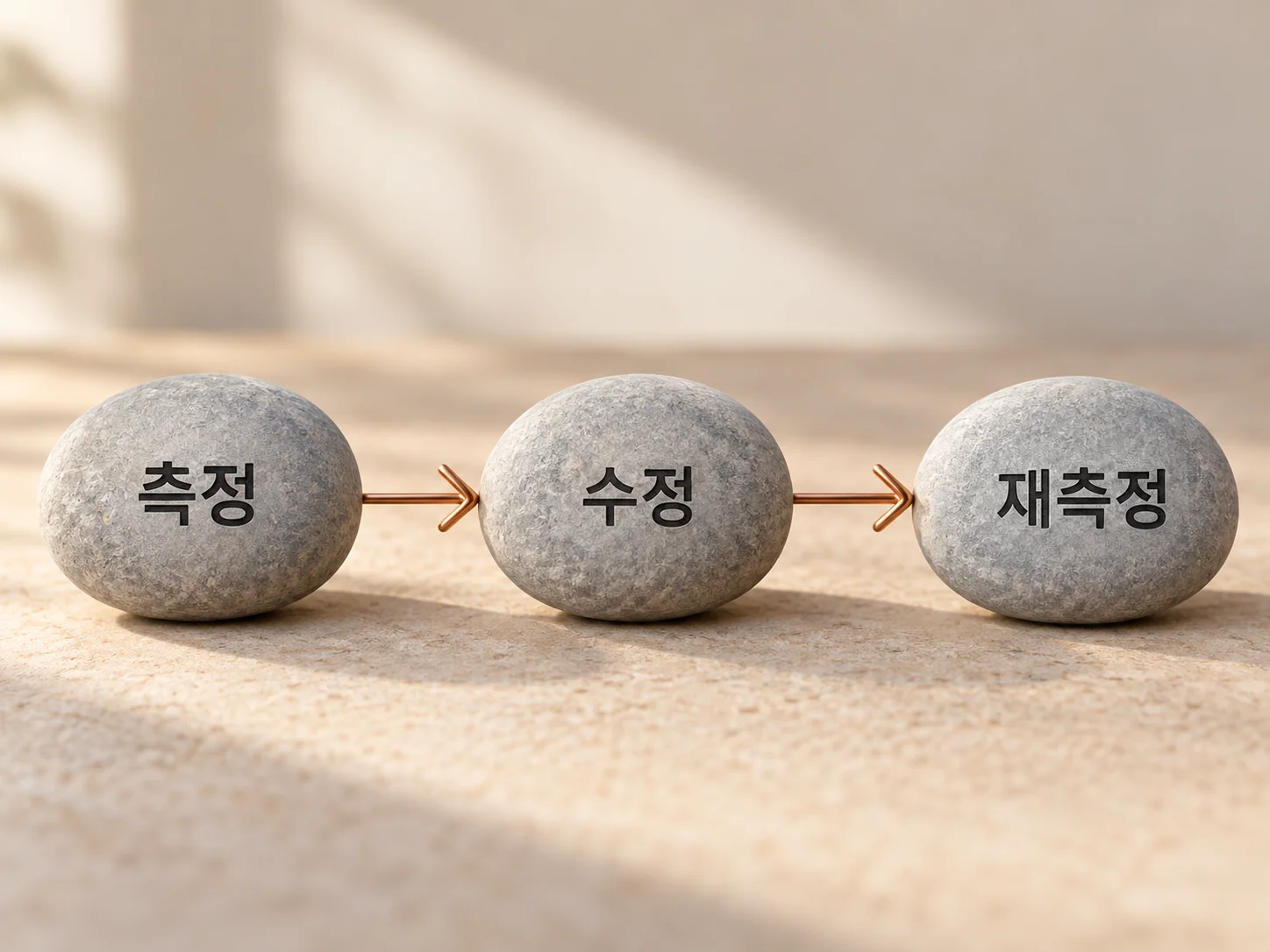
테마를 정했다면 글이 3~5개 올라간 상태에서 PageSpeed Insights로 모바일 점수를 재 보세요. 글이 하나도 없으면 점수가 너무 좋게 나와서 나중에 비교가 안 돼요. 점수 하나보다 핵심 웹 지표 3가지를 따로 보는 게 원인 찾기에 좋아요.
- LCP(화면에서 가장 큰 요소가 뜨는 시간): 2.5초 이하면 양호
- INP(버튼을 눌렀을 때 반응 속도): 200밀리초 이하면 양호
- CLS(화면이 덜컥 밀리는 정도): 0.1 이하면 양호
점수를 떨어뜨리는 원인은 테마 자체보다 주변에서 오는 경우가 많아요. 대표적인 게 한글 웹폰트예요. 한글은 글자 수가 많아 폰트 파일이 영문보다 훨씬 무거워요. 테마 설정에서 구글 폰트를 굵기 여러 개로 켜 두면 LCP가 바로 늘어나요. 처음엔 시스템 기본 글꼴을 쓰거나, 웹폰트는 한 종류에 굵기 2개까지만 쓰는 걸 권해요.
모바일 화면은 실제 휴대폰으로 열어서 확인해야 해요. 관리자 화면의 모바일 미리보기는 대략적인 모양만 보여 주거든요. 본문 글자가 16px 이상인지, 메뉴 버튼이 누르기 편한 크기(구글 권장 48px 안팎)인지, 사이드바가 본문 위로 올라와 글을 가리지 않는지 세 가지를 보면 돼요.
⚠️ 주의사항
승인 후 광고가 붙으면 CLS가 갑자기 나빠지는 경우가 많아요. 광고가 늦게 뜨면서 본문을 아래로 밀기 때문이에요. 처음부터 본문 폭이 넉넉한 1단 레이아웃을 고르면, 나중에 광고 자리 높이를 CSS로 미리 잡아 두기가 훨씬 쉬워요.
무료 테마의 한계, Claude Code로 CSS 몇 줄씩 메우기

가벼운 무료 테마를 고르면 반드시 부딪히는 벽이 있어요. “이 부분만 조금 바꾸고 싶은데 설정 메뉴에 없네”라는 순간이죠. 글 제목 크기, 본문 줄 간격, 인용구 모양 같은 것들이에요. 이때 유료 버전을 결제하기 전에 CSS부터 시도해 볼 만해요.
CSS는 화면의 모양(색·크기·간격)만 정하는 규칙이라, 잘못 넣어도 지우면 원래대로 돌아와요. 글이나 설정을 건드리지 않으니 비전공자가 코드를 처음 만져 보기에 가장 부담이 적어요. 넣는 곳은 클래식 테마면 외모 → 사용자 정의하기 → 추가 CSS, 블록 테마면 사이트 편집기의 스타일 메뉴 안에 있는 추가 CSS예요.
- 바꿀 부분의 이름 찾기: 크롬에서 바꾸고 싶은 요소를 마우스 오른쪽 클릭 → 검사를 누르면 class 이름이 보여요. 예를 들면 entry-content, entry-title 같은 이름이에요.
- Claude Code에 원하는 결과를 구체적으로 말하기: 테마 이름, class 이름, PC와 모바일 각각 원하는 모습을 함께 적어요.
- 추가 CSS에 붙여 넣고 미리보기: 저장 전에 모바일 너비까지 확인해요.
- 한 번에 한 가지만 바꾸기: 여러 개를 한꺼번에 넣으면 어느 줄이 문제인지 찾기 어려워요.
요청은 이 정도로 구체적이면 충분해요.
워드프레스 GeneratePress 테마를 쓰고 있어.
글 본문(.entry-content) 문단을 모바일에서 17px, 줄 간격 1.8로 바꾸고
한글 단어가 줄 끝에서 중간에 끊기지 않게 해 줘.
추가 CSS에 넣을 코드만 짧게 주고, 줄마다 주석으로 뜻을 설명해 줘.
그러면 대략 이런 형태의 코드가 나와요. 줄마다 붙은 주석 덕분에 무엇을 바꾸는지 읽으면서 익힐 수 있어요.
/* 화면 너비 768px 이하(모바일)에서만 적용 */
@media (max-width: 768px) {
  .entry-content p {
    font-size: 17px;      /* 본문 글자 크기 */
    line-height: 1.8;     /* 줄 간격 */
    word-break: keep-all; /* 한글을 단어 단위로 줄바꿈 */
  }
}
코드를 넣었는데 변화가 없다면 원인은 대부분 두 가지예요. 첫째, 캐시 플러그인이 예전 화면을 보여 주는 경우라 캐시를 비우면 돼요. 둘째, 테마가 더 구체적인 선택자로 같은 속성을 이미 정해 둔 경우예요. 이때 !important부터 붙이기보다, 검사 화면에서 줄이 그어진 속성을 캡처해 Claude Code에 보여 주고 왜 적용이 안 되는지 물어보면 선택자를 어떻게 고칠지 짚어 줘요.
CSS가 수십 줄로 늘어나면 자식 테마(child theme)의 style.css로 옮기는 게 관리하기 좋아요. 부모 테마가 업데이트돼도 내가 고친 내용이 그대로 남거든요. Claude Code에 작업 폴더를 열고 자식 테마 폴더를 만들어 달라고 하면 style.css와 functions.php 기본 틀을 받을 수 있고, 이 폴더를 ZIP으로 묶어 테마 업로드로 올리면 돼요.
💡 유료 버전은 이럴 때 고민해요
매번 고치는 게 색·크기·간격 수준이면 CSS로 충분한 경우가 많아요. 글 목록 구조, 페이지마다 다른 헤더나 사이드바처럼 레이아웃 뼈대를 바꿔야 할 때가 유료 버전을 검토할 시점이에요. 가격과 포함 기능은 자주 바뀌니 각 테마 공식 홈페이지에서 확인하세요.
자주 묻는 질문
워드프레스 무료 테마로도 애드센스 승인을 받을 수 있나요?
네, 테마가 무료인지 유료인지는 심사 기준이 아니에요. 승인은 콘텐츠 품질, 정책 준수, 사이트 탐색 편의성에 좌우돼요. 테마보다 소개·문의·개인정보처리방침 페이지와 알아보기 쉬운 메뉴 구성을 갖추는 게 더 중요해요.
테마를 나중에 바꾸면 기존 글이 사라지나요?
아니요, 글·페이지·이미지는 데이터베이스에 남아 그대로 유지돼요. 다만 메뉴 위치, 위젯, 테마 전용 블록이나 숏코드로 만든 부분은 깨질 수 있어서 바꾸기 전에 백업과 미리보기 확인을 꼭 해 두세요.
Astra 테마는 초보자에게 적합한가요?
코드 없이 빨리 모양을 갖추고 싶다면 적합해요. 스타터 템플릿을 쓴다면 함께 설치되는 플러그인 중 안 쓰는 것을 정리해야 속도를 지킬 수 있어요.
한국어 블로그에 맞는 한글 테마가 따로 있나요?
인기 무료 테마는 대부분 한국어 번역이 제공돼 관리자 화면을 한글로 쓸 수 있어요(번역 진행 정도는 테마마다 달라요). 한글 가독성은 테마보다 글꼴, 줄 간격, word-break 설정에서 갈리니 CSS로 조정하는 편이 확실해요.
무료 테마는 보안상 위험하지 않나요?
공식 디렉토리에서 받고 업데이트를 꾸준히 적용한다면 크게 걱정할 필요는 없어요. 위험한 건 출처가 불분명한 배포 파일과 1년 넘게 업데이트가 멈춘 테마예요.
참고자료
- 워드프레스 한국어 테마 디렉토리 — 테마별 업데이트일·활성 설치 수·평점 확인
- PageSpeed Insights — 모바일 속도와 핵심 웹 지표 측정
- web.dev 핵심 웹 지표 설명 — LCP·INP·CLS 기준값 안내
- 애드센스 프로그램 정책 — 승인과 운영 시 지켜야 할 정책
테마 고르기에서 오래 헤매는 이유는 대부분 기준 없이 데모부터 보기 때문이에요. 공식 디렉토리에서 업데이트일·설치 수·평점으로 먼저 거르고, 가벼운 테마를 골라 모바일 속도를 재고, 설정에 없는 부분은 CSS로 한 줄씩 고치는 순서를 권해요. 이렇게 하면 테마 결정은 하루 안에 끝내고, 남은 시간을 애드센스 승인에 정말 필요한 글쓰기에 쓸 수 있어요. 유료 버전은 CSS로 감당하기 어려운 레이아웃 뼈대를 바꿔야 할 때 고민해도 늦지 않아요.
함께 보면 좋은 글
